【最新】パスワードは合っているのにスマホ/アプリにログインできない解決方法!
正しいパスワードを入力しているのに、どうしてもログインできず、常にパスワード入力エラーが表示されます。このような状況は多くの人が経験したことがあるでしょう。この記事ではその解決方法をお伝えします。

知恵袋には次のような質問がありました:スマホに特定の設定があり、それが原因でログインできない、あるいはログインIDとパスワードが正しいにもかかわらずログインエラーが発生するのでしょうか?アンインストール、再ダウンロード、電源オフを試みましたが、問題は解決せず、依然としてログインできません。多くの方がこのような状況に遭遇したことがあるはずです。以下では、その原因と解決方法を詳しく分析していきます。
目次隠す
Part1.パスワードは合ってるのにログインできないよくある場合と表現
スマホを使用している際、正しいアカウントとパスワードを入力したにもかかわらず、どうしてもログインできない状況に遭遇したことがある人はたくさんいるでしょう。ここでは、よくある状況と通常見られる症状をいくつか例示します。
1.1よくある場合
スマホを使用している中、「パスワードは正しいのにログインできない」という問題は複数の場面で発生する可能性があります。以下に代表的なケースを挙げますので、ご問題の特定にご参考ください。
①スマホ本体へのログイン(Android/iPhone):
正しいロック画面のパスワードやパターンを入力しても、指紋も認証しても、スマホが反応しない、または「パスワードが間違っています」と表示される、あるいはロック画面に直接戻る場合があります。この現象は古いスマホやシステムが更新された後に特に多く見られます。
②GoogleアカウントまたはApple IDへのログイン:
新規スマホの設定時やデータ復元時に、正しいアカウントパスワードを入力しても、システムがローディング状態から進まない、または「認証失敗」と表示される場合があります。これによりiCloudやGmailなどの主要サービスへのアクセスが制限されます。
③Twitter、LINE、Instagramなどのサードパーティアプリへのログイン:
アプリログイン画面でパスワードエラーが表示され、またはログイン後に自動的にホーム画面に戻り個人アカウントにアクセスできません。場合によっては、アプリが読み込み画面でフリーズし、長時間応答しなくなることもあります。
1.2よくある症状
①システムやアプリケーションが「パスワードが間違っています」と表示されるが、パスワードは正しいことが確認されています。
②ログイン中にローディングが延々と続くが、最終的にログインに失敗します。
③パスワードが入力された後に自動的にログインページに戻り、ループ状態になります。
④時々、ネットワークの接続警告やアカウントロックのメッセージが伴います。
これらの状況は日常的な使用に影響を与えるだけでなく、データ損失のリスクも引き起こす可能性があります。次に、その原因を詳しく分析していきます。
Part2.パスワードは合ってるのにスマホでログインできない原因
パスワードが正しいのにログインできないのはなぜですか?これは通常、単一の問題ではなく、複数の要因が重なって引き起こされます。以下に一般的な原因を挙げます。
①ネットワーク接続の問題:
スマホはログイン時にネットワーク接続を必要とする場合が多いです。ネットワークが不安定だったり速度が遅すぎたりすると(例:Wi-Fi信号が弱い、モバイルデータに制限がある)、システムが認証を完了できず、ログインに失敗することがあります。
②キャッシュとデータの競合:
スマホシステムやアプリは長期間使用するとキャッシュデータが蓄積され、これらのデータが破損したり最新バージョンと互換性がなくなったりすることがあります。例えば、AndroidスマホのシステムキャッシュやiOSの一時ファイルがログインプロセスを妨げ、パスワード認証エラーを引き起こす可能性があります。
③ソフトウェアのバージョンが古い:
ススマホのシステムやアプリ(TwitterやLINEなど)が最新バージョンに更新されていない場合、既知のバグやセキュリティホールが存在し、ログイン機能に異常をきたす可能性があります。古いバージョンは現在のサーバープロトコルと互換性がない可能性があります。
④アカウントのセキュリティ問題:
GoogleアカウントやApple IDで二段階認証が有効になっている場合、認証デバイスが利用できない、または設定が誤っていると、パスワードが正しくてもシステムがログインを拒否します。また、異常な活動によりアカウントが一時的にロックされる場合があり、解除には追加の手順が必要です。
⑤システムエラーまたはデバイス故障:
スマホ本体のロック画面問題は、システムのクラッシュやハードウェア故障が原因である可能性があります。例えば、Androidデバイスのファイルシステム破損やiPhoneのSecure Enclave問題により、正しいパスワードが無効化される場合があります。
⑥アプリ権限または互換性の問題:
Instagramなどのサードパーティアプリは、権限設定(位置情報アクセスやストレージアクセスが無効化されているなど)により正常にログインできない場合があります。また、デバイスモデルが古すぎる場合、アプリの互換性が低下する可能性があります。
Part3.パスワードは合ってるのにスマホでログインできない対処法
異なる状況に応じて、解決方法もそれぞれ異なります。次に、状況別に解決方法をご紹介します。
1.スマホ本体のロック画面パスワードに関する対応
正しいロック画面のパスコードを入力してもスマホがロック解除できない場合、以下の方法を試してみてください。注意:一部の操作はデータ損失を引き起こす可能性がありますので、慎重に行ってください。
①スマホを再起動する
これが最も簡単な推奨方法です。電源ボタンを長押しし、「再起動」を選択します。再起動により一時的なエラーが解消され、システム機能が回復します。
iPhoneではサイドボタンと音量ボタンを同時に押したまま、スライドして電源を切る画面が表示されるまで押し続けます。
Android端末では通常、電源ボタンを長押しするだけで実行できます。
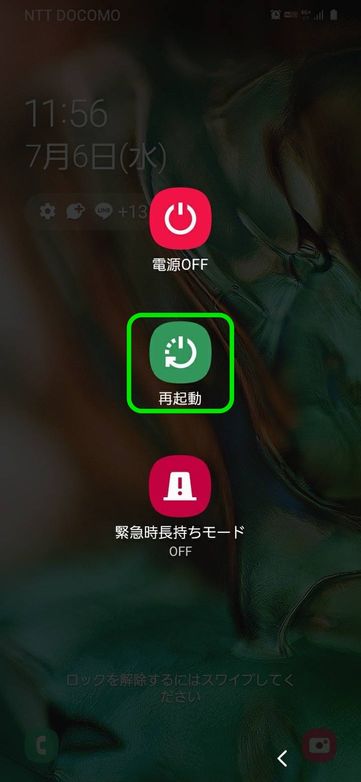
「再起動」を選択する
②リカバリーモードを利用する
再起動が効果がない場合は、リカバリモードでシステムの問題を修復してみてください。具体的な操作方法は以下の通りです。
Step1:電源ボタンと音量ボタンを同時に押して、リカバリモードに入ります。
Step2:リカバリモードで初期化を開始します。リカバリモードで表示されるメニューから「Wipe date/factory reset」を選択して、電源ボタンを押します。
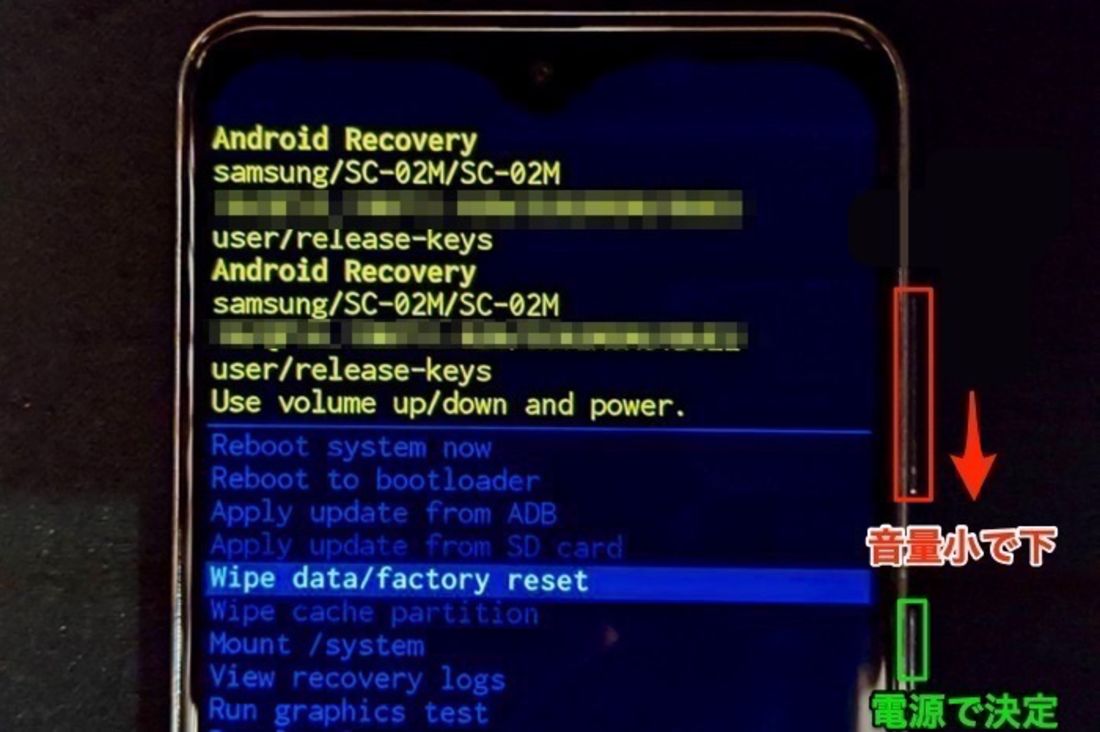
「Wipe date/factory reset」を選択する
Step3:そして、「Factory data reset」を選択して、電源ボタンを押します。
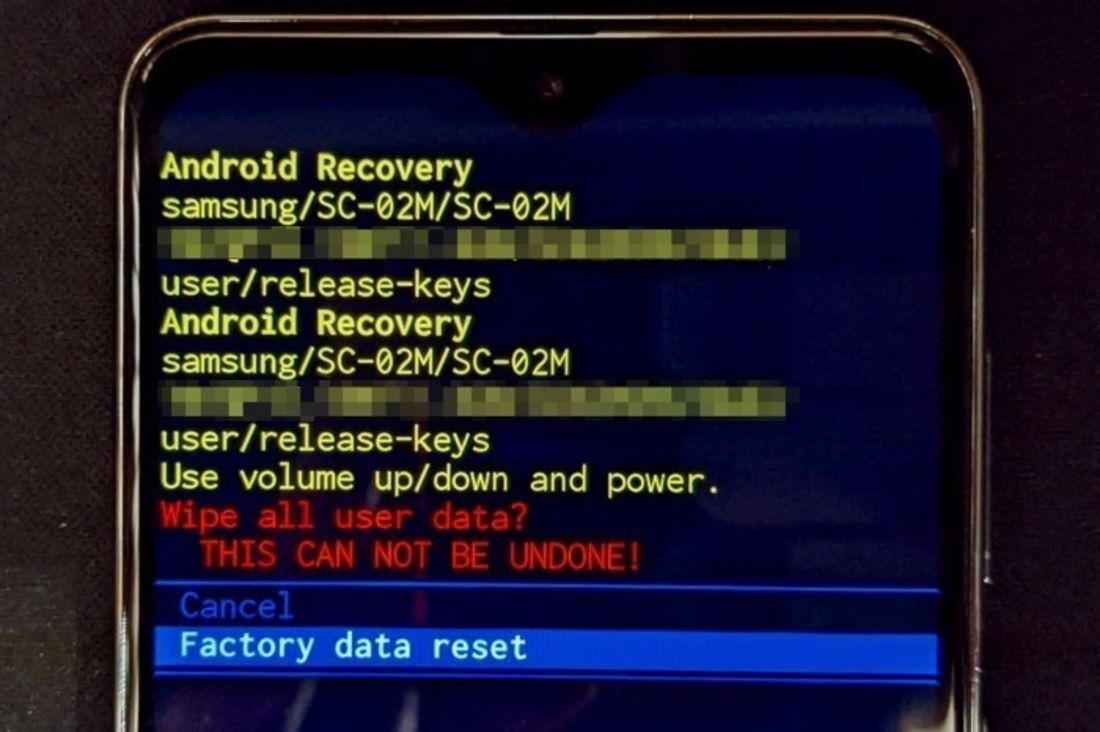
「Factory data reset」を選択する
Step4:初期化が完了したら、Androidデバイスを再起動してください。
③専門的なロックを解除するソフトウェア——iMobie DroidKit
スマホで正しいパスワードを入力しているのにログインできない場合、システムエラーやセキュリティ設定の不具合が原因であることがあります。特にAndroid端末では、ロック解除機能のバグやデータ同期のトラブルにより、アカウント認証が通らないケースも少なくありません。
こうした状況で頼れるのが iMobie DroidKitです。iMobie DroidKitは、Androidスマホのあらゆる問題を解決するために設計された総合ツールで、パスワード・PIN・パターン・指紋などのロック解除を簡単に行えます。さらに、FRPロックや、データ復元、システム修復などにも対応しています。技術知識がなくても、数クリックで問題を解消できる直感的な操作が特徴です。
iMobie DroidKitのメリット:
- 信頼できる高い修復率:多くのAndroidユーザーが実際に使用しており、ロック解除・システム修復などで高い成功率を誇ります。信頼性の高さも大きな魅力です。
- 最新のAndroid OSや端末にも対応:Samsung、Xiaomi、OPPO、Huaweiなど、主要ブランドの最新モデル・OSに継続対応。常にアップデートされているので安心です。
- 誰でも簡単に使える設計:難しい設定や専門用語は必要ありません。画面の指示に従うだけで進められるため、初めて使う人でも迷わず操作できます。
次に、iMobie DroidKitがAndroidの画面ロックを解除する方法を詳しくご説明します。
Step1:iMobie DroidKitをパソコンにダウンロードして、起動します。スマホをパソコンに接続します。
Step2:「画面ロックの解除」をクリックします。
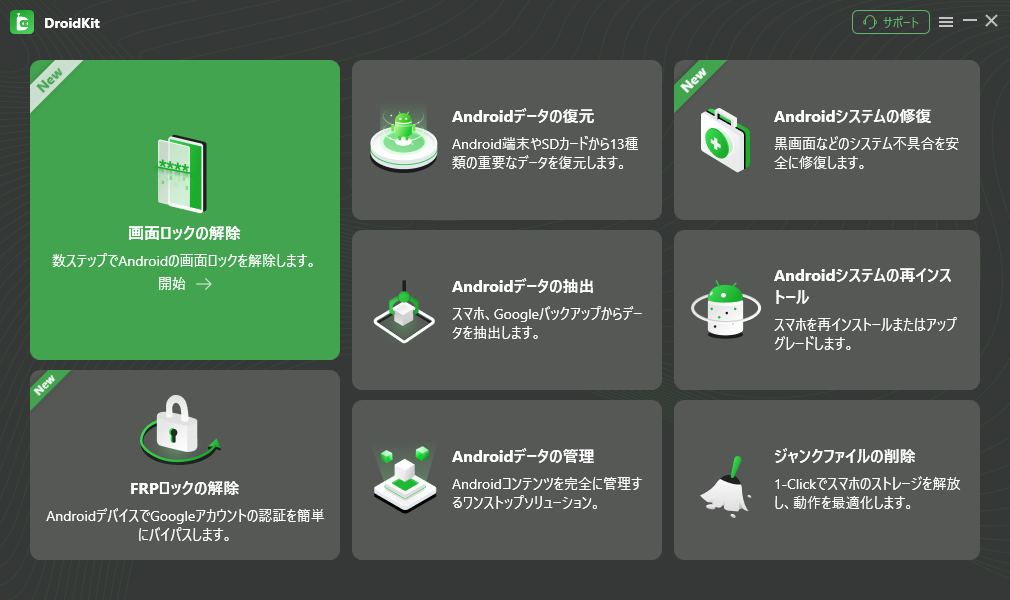
モード選択
Step3:「開始」をクリックします。
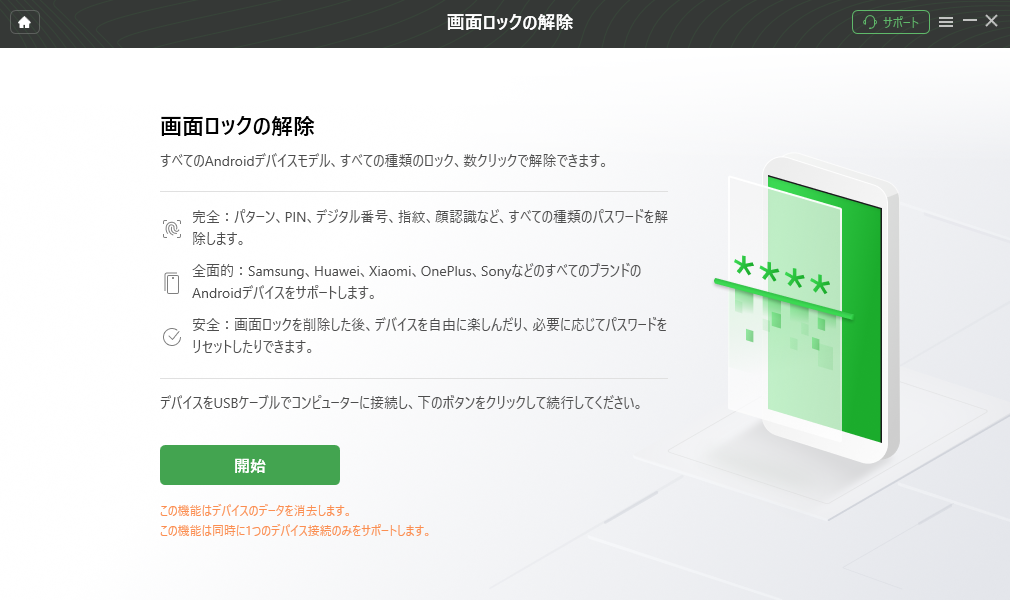
「開始」をクリックする
Step4:iMobie DroidKitは画面ロックを解除する構成ファイルを準備します。
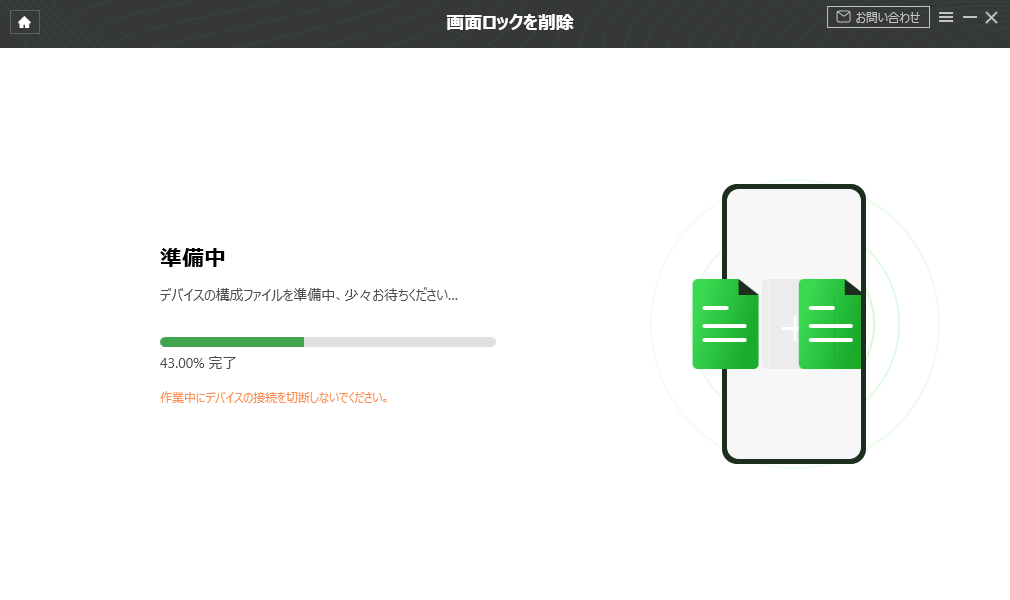
構成ファイルを準備する
Step5:「今すぐ解除」をクリックして、画面ロックを解除し始めます。
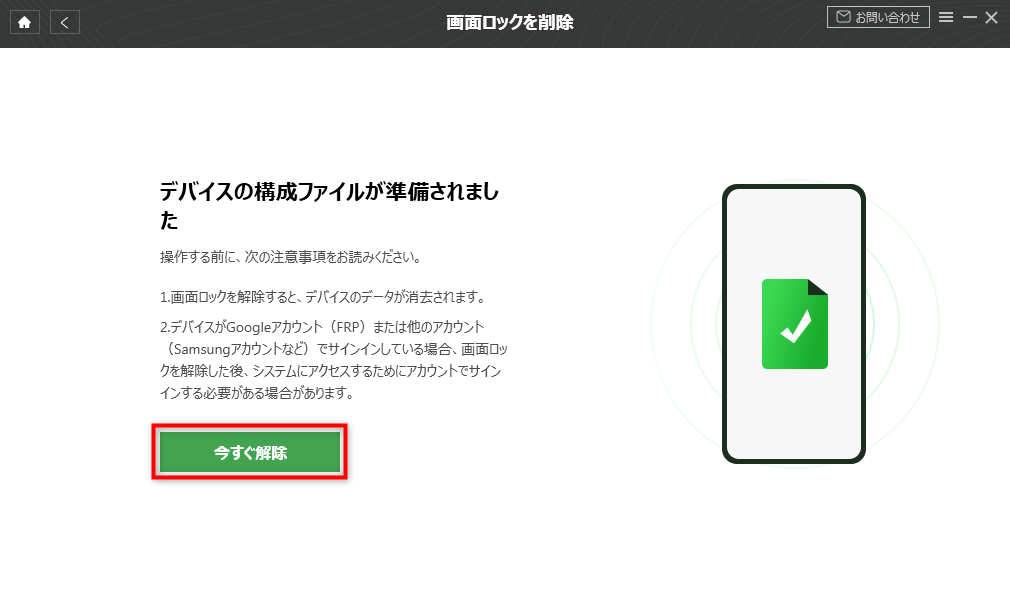
「今すぐ解除」をクリックする
Step6:画面上の指示に従って操作してください。(Sonyを例にします。)
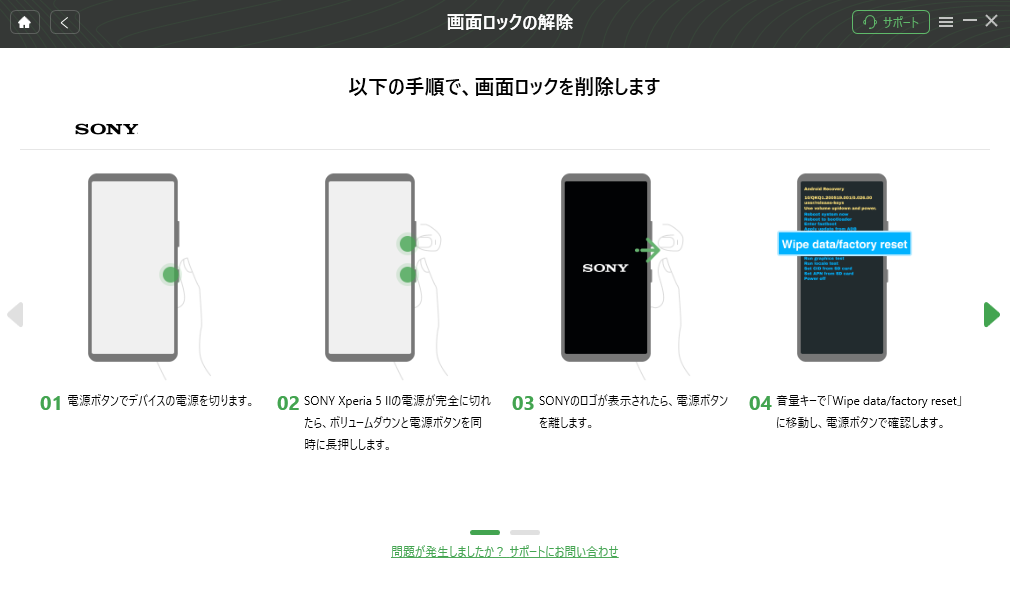
画面上の指示に従って操作する
Step7:しばらくすると、スマホの画面ロックを成功に解除しました。
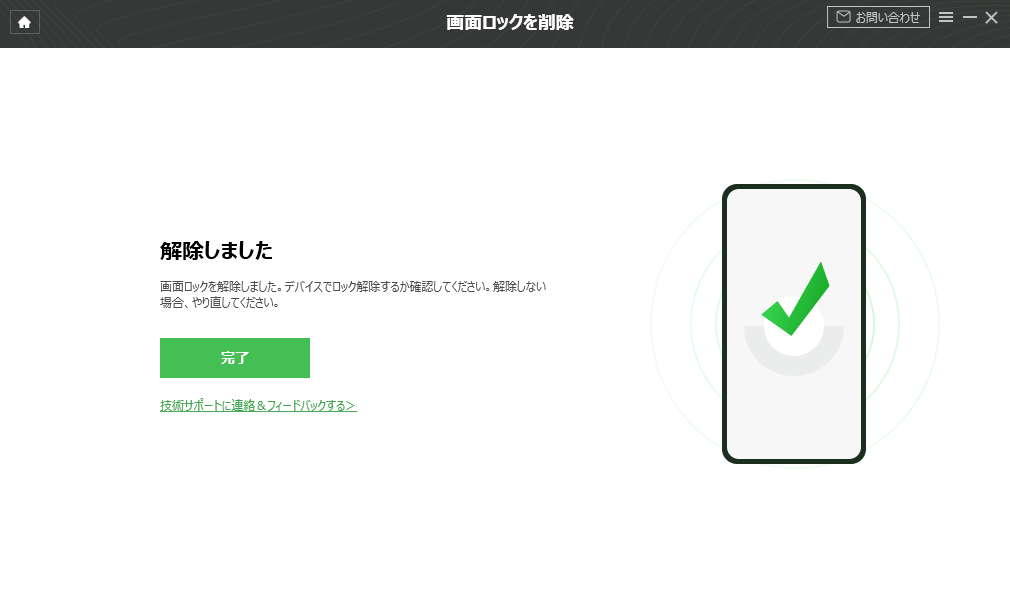
解除完了
2. Googleアカウント/Apple IDにログインできない場合
Googleアカウント/Apple IDにログインする際、正しいパスワードを入力してもログインできない場合は、以下の解決方法を参照してください。ここではGoogleアカウントを例に説明します(Apple IDの手順も同様です)。ログイン時に問題が発生した場合は、以下の方法を試してください。
①パスワードのリセット
パスワードが正しいと思われる場合でも、リセットを試みることをお勧めします。具体的な手順は以下の通りです。
Step1:「アカウントの復旧」(accounts.google.com)をクリックします。
Step2:登録メールアドレスまたは電話番号を入力します。
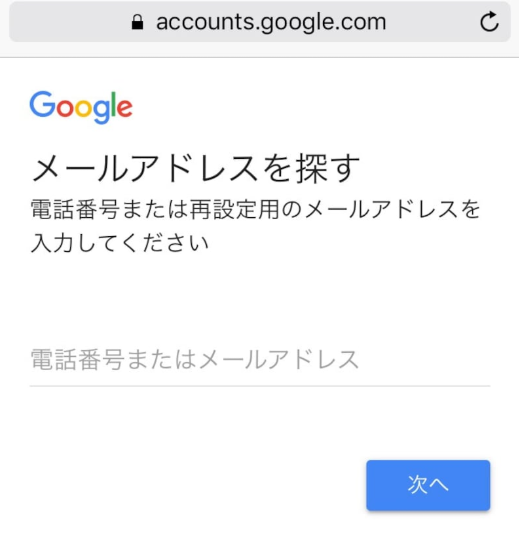
登録する
Step3:表示される質問に回答します。
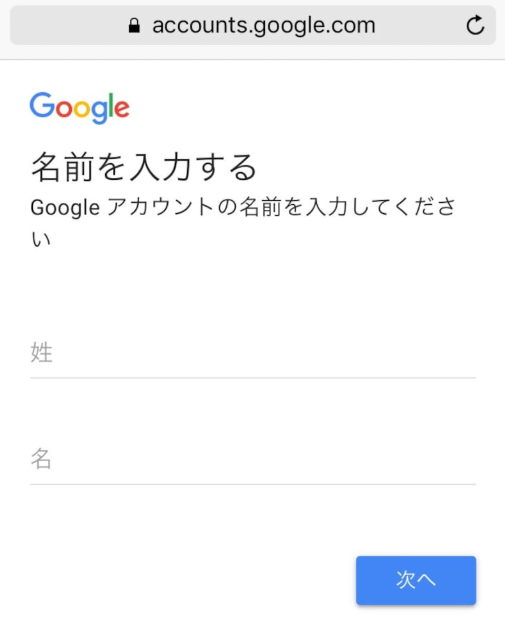
表示される質問に回答する
Step4:メールを開き、URLをクリックして、新しいパスワードを設定します。
②二段階認証の確認
二段階認証では、パスワードとログイン時に個別に送信される認証コードを使用してログインする必要があり、これによりアカウントに追加のセキュリティ層が提供されます。携帯電話を変更し、二段階認証に使用している携帯電話番号のメールアドレスも変更した場合、認証コードが記載されたメールにアクセスできなくなり、Google アカウントにログインできなくなります。
3.Twitterなどのアプリアカウント
サードパーティ製アプリのログイン問題については、通常、アプリ自体の管理機能で解決できます。以下はよく使われる解決方法です。
①キャッシュのクリア
アプリのキャッシュがログインエラーの原因となる可能性があります。
スマホの設定>アプリ管理>対象アプリ(例:Twitter)を選択し、「ストレージ」オプションをタップ後、「キャッシュを消去」と「データを消去」を選択してください。
データの消去はアプリ設定をリセットしますが、アカウント情報は削除されません。完了後、アプリを再起動してログインをお試しください。
②最新バージョンへの更新
アプリストア(Google PlayやApp Storeなど)を開き、対象アプリに利用可能な更新があるか確認してください。古いバージョンでは互換性の問題が発生する可能性があります。更新後、再度ログインしてテストしてください。問題が解決しない場合は、アンインストール後に再インストールを試みることができますが、アカウントデータのバックアップを必ず行ってください。
まとめ
パスワードが正しいのにスマホにログインできないのは、よくあるがイライラする問題です。通常、ネットワーク、キャッシュ、ソフトウェアバージョン、アカウント設定など、複数の要因が原因です。この記事で紹介する解決策は簡単な再起動やキャッシュのクリアから、より深いリカバリモードやパスワードリセットまでです。状況に応じて段階的に試してみてください。もちろん、最も推奨される方法は、Androidの問題解決のために特別に開発されたソフトウェア「iMobie DroidKit」を使用することです。iMobie DroidKitは操作が簡単で、データ損失のリスクもなく、安心してAndroid使用中に発生するほとんどの問題を解決できます。
製品関連の質問? 迅速な解決策については、サポートチームにお問い合わせください >