iCloudアカウントを削除する方法
iCloudアカウントやApple IDのパスワードを忘れて、アプリのダウンロードやストアから購入もできなくなります。また下取り、メールアドレスを変更したいとき、iCloud IDも削除する必要があります。なのでここではiCloudアカウントやApple IDを削除する方法をご紹介します。
目次隠す
iCloudアカウントを削除したいのは、主に以下の原因だと考えれれています:
- Apple IDを忘れ、Appleミュージックとポッドキャストを正常に利用できない
- Apple IDを忘れ、ゲームとアプリを入手できない
- データのプライバシーが心配
- 1つ以上のアカウントを持ち、1つのアカウントの使用を停止したい
- アカウントが不正アクセスを受ける可能性があるため、データを保護したい
- 前のApple IDユーザーにデバイスをロックされ、またはデータを抹消されることが心配
- iCloudアカウントとパスワードを忘れたら、「iPhoneを探す」をオフ・オンにすることができない
もちろん、他の理由もあります。いずれかの原因と問わず、ここでは、どうやってiCloudのアカウントを削除するかについて検討していきたいです。ここでは、iCloud アカウントを削除する方法をご紹介します。
Part 1.iCloudアカウントをiOSデバイスから削除する(パスワードが必要)
1.iPhone/iPad/iPodから「設定」をタップして、ユーザ名をタップします。

iCloudアカウントをiOSデバイスから削除する 1
2.最後までスワイプして、「サインアウト」をタップします。
3.iCloudパスワードを入力して、「オフにする」をタップします。これで、iCloudアカウントをデバイスから削除できます。

iCloudアカウントをiOSデバイスから削除する 3
Part 2.AnyUnlockでiCloudアカウントを削除する(パスワードを忘れた)
AnyUnlockはiPhoneパスワード解除ツールとして、iCloudアカウントとApple IDも手軽に削除できます。iCloudのパスワードを忘れたら、AnyUnlockを使ってみましょう。
Step1、まずAnyUnlockをパソコンにダウンロード&インストールします。
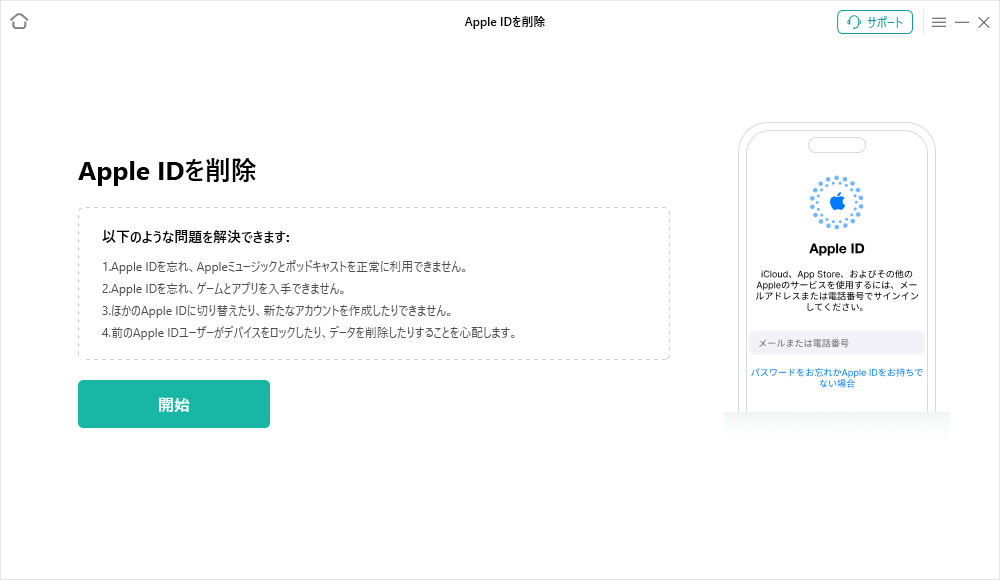
Step2、AnyUnlockホーム画面で「Apple IDを削除」を選択します。

「Apple IDを削除」をクリック
Step3、次の画面では、お使いのデバイスにアクセスできる場合は、「Apple IDを削除」を開始します。もし、アクティベーションロック画面のままで動かない場合は、「アクティベーションロックをバイパス」を選択します。
「今すぐ解除」をクリック
Step4、USBケーブルでデバイスをパソコンに接続します。「今すぐ解除」をクリックします。

「今すぐ解除」をクリック
Step5、デバイスでステータスを確認して、画面パスワードと2要素認証がオンになっていることを確認します。

iPhone/iPadでステータスを確認
Step6、iPhone/iPadのApple IDを削除するには、ファームウェアパッケージをダウンロードする必要があります。デバイスの情報を確認して「ダウンロード」ボタンをクリックします。

「ダウンロード」をクリック
Step7、しばらくすると、ダウンロードが完了したら、「今すぐ解除」ボタンをクリックします。

「今すぐ解除」をクリック
Step8、Apple IDを削除中、少々お待ちください。

「Apple ID」を削除中
Step9、それで、Apple IDとデータがすべて消去されました。画面指示によって、iPhoneを設定してください。

「Apple ID」を削除した
- 「iPhoneを探す」がオフになっている場合:
- 全てのデバイスからApple IDを削除できて、データが失われることはありません。
- 「iPhoneを探す」がオンになっている場合:
- iOS 11.4以降では、Apple IDのロックを解除できて、すべてのデータが消去されます。
- iOS10.2からiOS11.3まででは、Apple IDのロックを解除できて、データが失われることはありません。
- iOS10.2以前では、Apple IDのロックを解除できて、すべてのデータが消去されます。
最後に
以上はiCloudアカウント削除する方法です。いかがでしょうか?パスワードを忘れて、iCloudアカウントを削除できないと困っている方はぜひオススメの方法をお試し下さい。また、iCloudアカウントそのものを削除したら、中のデータも全部削除されますので、他の方法でiOSデバイスをバックアップすることをお勧めします。
今すぐAnyUnlockをダウンロードして、iCloudアカウントを削除する手順を行っていましょう。



iOS&Androidデバイスの愛好者として、デバイスの使用をもっと便利にする裏技について色々書いています。
