【2026】ポケモンGOのiSpoofer:iOS&Android完全ガイド
2026年に使えるポケモンGOの「iSpoofer」をお探しですか?オリジナルのサービスは終了していますが、本記事では、BANのリスクを抑えつつiOSとAndroidで動作確認済みの、安全な最新手法をステップバイステップで詳しく解説します。

図鑑を完成させ、地域限定のレアポケモンを集めたい——それは多くのトレーナーにとって大きな目標です。しかし実際には、分かりにくい解説、すでに使えない古いツール、そしてアカウントBANへの不安が、その道を阻みます。今すぐ使える「ポケモンGOのiSpoofer」を探しても、行き止まりの情報にたどり着いてしまうことも少なくありません。
まず最初に、最も混乱しやすいポイントを整理しましょう。かつて存在した「iSpoofer」というツールは、すでに数年前にサービス終了しています。現在では「iSpoofer」という言葉は、ポケモンGOのGPS位置偽装ツール全般を指す「総称」として使われることが一般的です。
本ガイドでは、その混乱を解消するために、2026年現在コミュニティで実際に使われている最新かつ有効な方法に絞って解説します。iPhoneとAndroidそれぞれに対応した、安全で実用的な位置偽装の手順を、具体的なツール名とともに分かりやすく紹介します。
ポケモンGOのiSpoofer
目次隠す
方法の選び方:iPhoneとAndroidにおける最新の位置偽装手法
ポケモンGOのスプーファーをダウンロードする前に、iOSとAndroidでの方法の違いを理解しておくことが重要です。現在ではツールやリスクも大きく変化しています。使用するOSによって、インストール手順や安定性が大きく異なります。
ここで正しく選択しておくことで、後々のトラブルや手間を大幅に減らすことができます。
| iOS方式(例:iPoGo) | Android方式(例:GPS JoyStick) | |
| インストールの難易度 |
やや高め。PCまたはMacと、Sideloadlyのようなサイドロードツールを使って改造アプリ(.IPA)をインストールする必要があります。 |
ケースによる:基本的なモックロケーション設定は簡単だが、Google Play開発者サービスのダウングレードが必要な場合は難易度が高くなります。 |
| 検出リスク | 高め。ポケモンGOの改造版アプリを使用するため、Nianticの主な検出対象となります。 |
一般的に低め。モックロケーションアプリはゲームではなく、システムのGPS情報を変更するため検出されにくいです。 |
| 必要なツール |
PC/Mac、USBケーブル、サブ用(捨て)Apple ID、サイドロード用ソフトが必要です。 |
Android端末のみで基本的に対応可能。通常、設定にパソコンは不要です。 |
| 動作の安定性 |
不安定な場合あり。無料のApple開発者アカウントでは7日ごとに再署名が必要です。 |
一度設定すれば非常に安定。ポケモンGOのアップデートの影響も比較的受けにくいです。 |
iPhoneでポケモンGOの位置偽装を設定する方法(iOSガイド)
山田のように世界中のポケモンを集めたいトレーナーにとって、iOS版のiPoGoのようなツールを使えるようにすることは、地域限定ポケモンを捕まえる第一歩です。iOSでは「サイドロード(App Store以外からアプリをインストールする方法)」を利用します。パソコンが必要にはなりますが、iPhone向けポケモンGOスプーファーに求められる多機能をフルに活用できるのが特徴です。
ここでは、使いやすく人気のあるツール「Sideloadly」を使った手順を紹介します。以下のステップを正確に実行することで、スムーズにインストールできます。
Step1.正しいアプリファイル(.IPA)を入手する
最も重要かつ難しいポイントは、安全なアプリファイルを見つけることです。無作為に検索するのではなく、iPoGoやSpooferXなど、現在主流のツールの公式サイトやDiscordコミュニティにアクセスしてください。開発元が提供している最新の.IPAファイルを直接ダウンロードすることで、安全かつ最新の状態を保てます。
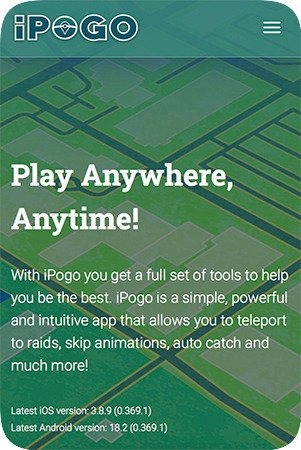
iPoGo
Step2.パソコンと必要ソフトを準備する
まず、iTunesとiCloudをApple公式サイトからダウンロードしてインストールします(※Microsoft Store版は接続トラブルの原因になるため非推奨)。その後、Sideloadly(Windows/macOS対応)をダウンロードしてインストールしてください。
Step3.iPhoneを接続して信頼設定を行う
高品質なUSBケーブルでiPhoneをパソコンに接続します。接続時に「このコンピュータを信頼しますか?」と表示されるので、「信頼」をタップし、パスコードを入力してください。
Step4.SideloadlyにApple IDを設定する
Sideloadlyを起動すると、接続したiPhoneが自動的に認識されます。「Apple Account」欄にApple IDのメールアドレスを入力します。
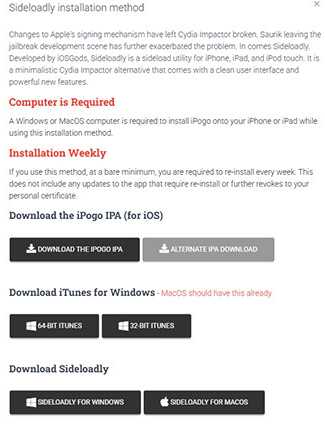
Sideloadlyをダウンロード
重要:メインのApple IDは絶対に使用しないでください。
サイドロードには必ず「サブ用(いわゆる「捨てアカ」)」のApple IDを作成して使用してください。これは、メインアカウントを潜在的なセキュリティリスクから守るための必須条件であり、妥協できない重要なステップです。
Step5.アプリをサイドロードする
ダウンロードしたiPoGoの.IPAファイルを、Sideloadlyのウィンドウにドラッグ&ドロップします。接続されているデバイスとサブ用Apple IDが正しいことを確認したら、「Start」をクリックします。
途中でApple IDのパスワード入力が求められますが、これはアプリに署名するためにAppleのサーバーへ送信されるもので、Sideloadly側に保存されることはありません。
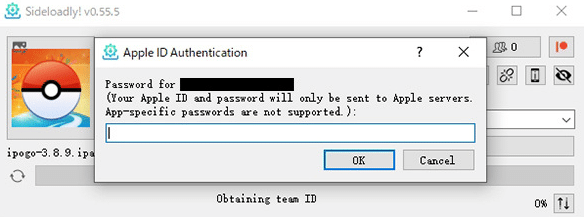
SideloadlyにApple IDを設定する
Step6.iPhoneで開発元証明書を信頼する
Sideloadlyの処理が完了すると、iPhoneのホーム画面にアプリアイコンが表示されます。ただし、この時点ではまだ起動できません。
iPhoneで「設定」→「一般」→「VPNとデバイス管理」に進み、「デベロッパApp」の項目に表示されているサブ用Apple IDをタップします。その後「信頼」をタップすることで、インストールが完了します。
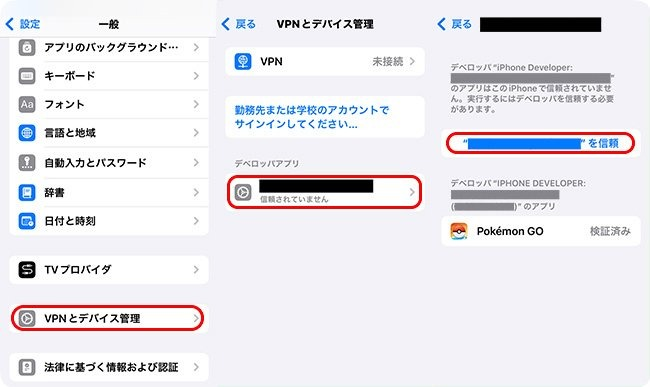
iPhoneで開発元証明書を信頼する
これでiPoGoのアイコンを起動できるようになります。山田にとって、この瞬間こそが世界中のポケモンを追いかける旅の本当の始まりでした。
Android設定ガイド:モックロケーション方式
AndroidでポケモンGOの位置偽装を行う方法は、iPhoneとは異なり、比較的安全とされています。PGSharpのような改造版アプリをインストールする方法(※iOSと同様のリスクあり)ではなく、本ガイドでは「モックロケーション(仮想位置情報)」アプリを使い、公式のポケモンGOアプリに偽のGPS情報を送る方法を解説します。
Step1.開発者向けオプションを有効にする
このメニューは初期状態では非表示になっています。「設定」→「デバイス情報(端末情報)」に進み、「ビルド番号」を7回連続でタップしてください。すると「これであなたも開発者です!」という通知が表示されます。
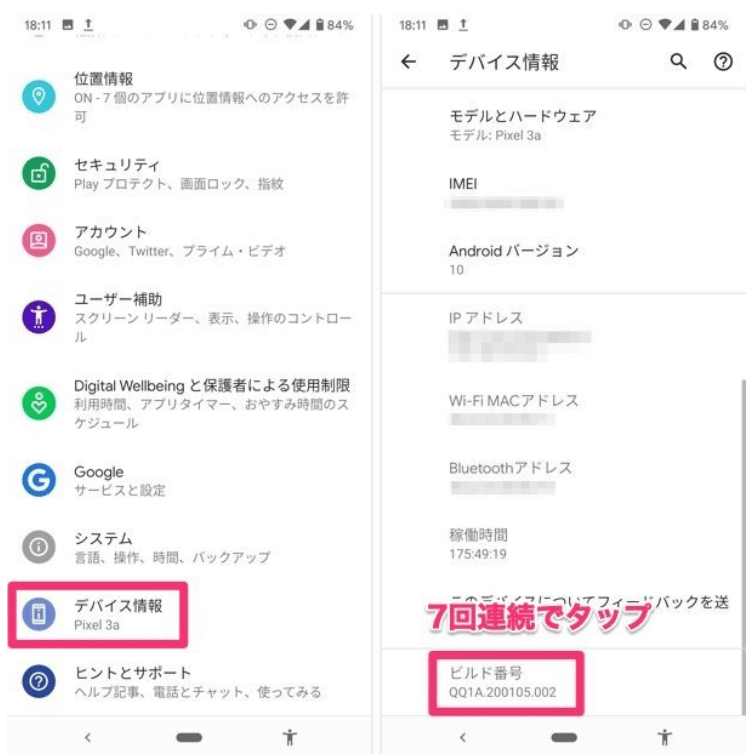
「ビルド番号」を7回連続でタップ
Step2.信頼できるモックロケーションアプリをインストールする
Google Playストアを開きます。適当にアプリを検索するのではなく、信頼性のあるものを選びましょう。テストでは「GPS JoyStick(The App Ninjas)」が安定して動作したため、まずはこちらの利用をおすすめします。インストールしておきましょう。
Step3.モックロケーションアプリを指定する
- 「設定」に戻り、「システム」→「開発者向けオプション」に進みます。
- 下にスクロールして「仮の現在地情報アプリを選択(モックロケーションアプリの選択)」をタップします。
- 表示された一覧から「GPS JoyStick」を選択してください。これにより、ポケモンGOに対して仮想位置情報を送信できるようになります。
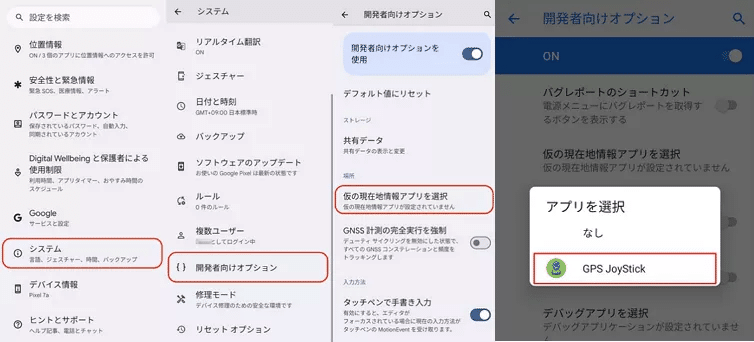
モックロケーションアプリを指定する
Step4.位置情報モードをGPSのみに設定する
Wi-Fiやモバイル通信によって現在地が補正されるのを防ぐため、「位置情報」の設定を開き、「GPSのみ」または「端末のみ」に変更します。これにより、ポケモンGOはモックアプリからのGPS情報のみを参照するようになります。
上級者向け補足:Google Play開発者サービスの問題
一部の古いAndroid端末(主にAndroid 8.0以前)や特定のセキュリティパッチが適用されている端末では、モックロケーションが検出される場合があります。
この問題を回避する高度な方法として、「Google Play開発者サービスのダウングレード」がありますが、これは他のアプリに不具合を引き起こす可能性がある高リスクな操作です。
本ガイドの範囲外となりますが、もし原因不明のエラーが続く場合は、この点が影響している可能性があることを覚えておいてください。
安全スプーフィング完全ガイド:BANを回避する方法
ポケモンGOのテレポートツールをインストールすることは、あくまでスタートに過ぎません。アカウントを守るために重要なのは、「どう使うか」です。
アカウントが検知・BANされる主な原因は、ゲーム内で「ありえない移動」をしてしまうことです。数秒で大陸をまたぐような移動は、明らかに不自然であり、運営(Niantic)に検出されやすくなります。
重要なのは、人間らしい移動を再現し、「クールダウン時間」を守ることです。
クールダウン時間とは?
クールダウンとは、ゲーム内で何らかの操作を行った後、遠く離れた場所で再びアクションを起こすまでに必要な待機時間のことです。
ポケモン捕獲、ポケストップのスピン、バトルなどの行動を行うと、このタイマーが発動します。
移動距離が長いほど、待機時間も長くなります。
安全対策の基本ルール:クールダウンを守る
1,500km以上の移動では、最大2時間のクールダウンが必要です。テレポート後は、クールダウン時間が経過するまでゲーム内で一切操作を行わないようにしましょう。焦らず待つことが、BAN回避の最大の防御策です。
| 移動距離 | クールダウン時間 |
| 約1km | 約30秒 |
| 約10km | 約7分 |
| 約100km | 約30分 |
| 約500km | 約1時間 |
| 1500km以上 | 約2時間 |
リアルな動きを再現するコツ
- クールダウン厳守(最重要):例外はありません。必ず守りましょう。
- 自然な移動速度を使う:ジョイスティックの速度は「徒歩」または「軽いジョギング」に設定します。長時間の高速移動は避けてください。
- 現実のルートに沿って移動する:道路や歩道に沿って移動し、建物を突っ切ったり、海を横断するような動きは避けましょう。
- 長距離移動前はログアウトする:遠距離へ移動する場合は、事前にポケモンGOからログアウトするのが安全です。アプリを完全に閉じてから位置を変更し、クールダウン時間を待ってから再ログインすることで、リスクを抑えられます。
よくあるスプーフィングの不具合と対処法
完璧に設定していても、特にポケモンGOのアップデート後には不具合が発生することがあります。ここでは、よくある問題とその解決方法をまとめています。
問題1:ポケモンGOのアップデート後に改造アプリが使えない(iOS/Android)
公式のポケモンGOがアップデートされると、iPoGoやPGSharpなどの改造版アプリはほぼ確実に動作しなくなります。
対処法:
まず、自動アップデートを必ずオフにしてください。その後、使用しているツールの公式コミュニティ(Discordや公式サイト)を確認し、最新バージョンの対応アップデートが公開されるのを待ちます。対応版が出たら、アプリを再インストールする必要があります。
問題2:「Appを検証できません」エラー(iOS)
このエラーは、Appleの無料証明書(7日間)が期限切れになったことを意味します。不具合ではなく、無料サイドロードの仕様によるものです。
対処法:
解決方法は1つだけです。iPhoneをパソコンに接続し、Sideloadlyを使って再度サイドロードを行ってください。これにより、新しい7日間の証明書が発行されます。
問題3:「GPSの信号をさがしています(11)」エラー(Android)
「GPSの信号をさがしています(11)」エラーは、ポケモンGOがモックロケーションと競合している状態を示しています。
対処法:
- まず、位置情報設定が「GPSのみ」になっているか確認してください。
- 次に、「開発者向けオプション」内の「仮の現在地情報アプリを選択」で、使用しているスプーファーが正しく選択されているか再確認します。それでも改善しない場合は、端末を再起動してください。
- また、「Googleの位置情報精度(Google Location Accuracy)」をオフにすることで、競合が解消される場合もあります。
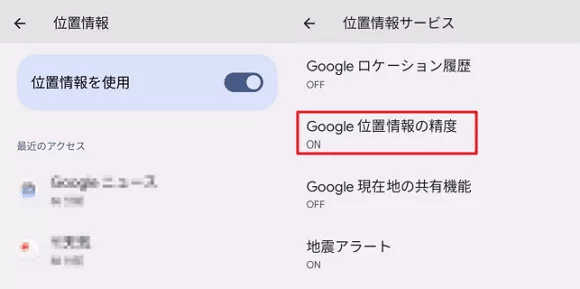
「Googleの位置情報精度」をオフ
ポケモンGOスプーフィングに関するよくある質問
ここでは、よくある質問に簡潔にお答えします。
iSpooferはポケモンGOで安全ですか?
ゲーム内容を変更するサードパーティツールの使用は、Nianticの利用規約に違反しており、常に一定のリスクが伴います。比較的リスクが低いのはAndroidのモックロケーション方式で、iPoGoやPGSharpのような改造アプリはリスクが高めです。ただし、クールダウン時間を守るなど、安全な使い方を徹底すればリスクを大幅に抑えることができます。逆に、不適切な使い方をすると検出される可能性が高まります。
2026年時点でおすすめのiSpoofer代替ツールは?
iOSでは、サイドロードで導入するiPoGoが主流です。
Androidでは主に2つの選択肢があります:
・GPS JoyStickなどを使ったモックロケーション方式(比較的安全)
・PGSharpのような改造版アプリ(導入は簡単だがリスクは高め)
最新のポケモンGOアップデートでも使えますか?
必ずしもすぐに対応するとは限りません。NianticがポケモンGOをアップデートすると、iPoGoやPGSharpなどの改造アプリは、それに対応したアップデートが必要になります。そのため、自動アップデートはオフにし、使用しているツールが最新バージョンに対応するまで待つことが重要です。なお、Androidのモックロケーション方式は、アップデートの影響を受けにくい傾向があります。
無料で使える方法はありますか?
はい、本ガイドで紹介している方法は基本的に無料で利用できます。iOSでは、Sideloadlyと無料の開発者アカウントを使えば費用はかかりませんが、7日ごとに再署名(再インストール)が必要です。Androidでは、GPS JoyStickのような高品質なモックロケーションアプリに無料版があり、ポケモンGOでも十分使用可能です。
まとめ
ポケモンGOの位置偽装は、もはや複雑で分かりにくいものではありません。「iSpoofer」という言葉が現在ではツールの総称として使われていることを理解すれば、自分の端末に合った方法を選びやすくなります。
本ガイドでは、世界中を探索し、図鑑完成を目指すための明確で実用的な手順を紹介しました。長期的に安全にプレイするための鍵は、「正しい使い方」と「クールダウンの厳守」です。
これで、グローバルにポケモンGOを楽しむための知識と準備は整いました。手順を守り、現実的な動きを意識してプレイすれば、新たなポケモンの世界がきっと広がるはずです。
製品関連の質問?迅速な解決策については、サポートチームにお問い合わせください >