簡単にAndroidの音楽をパソコンで管理できるツール

あい
Follow @iMobie_Inc
何かAndroid上のミュージックデータを簡単に管理できるソフトはありますか?このガイドは、簡単にAndroidの音楽をパソコンで管理できるツールを一つご紹介します。
最終更新日:2025年08月15日

AnyDroid – Androidのデータを手軽に管理
Android上の音楽、写真、連絡先などをPCで管理したいですか?AnyDroidを使えば、Android上のデータをプレビューしたり、PCから追加したり、PCに取り出したりすることが簡単にできます。
iPhoneならiTunesで音楽を管理することができますが、Androidならどうすれば音楽を管理しますか?Androidを使い始めたら、たぶんそのような疑問を持っているユーザーが多いでしょう。Androidの音楽管理と言えば、普通は音楽の追加・削除・取り出しが含まれていますが、何かiTunesのように、Androidの音楽を管理できるツールはありますか?
次のガイドは、Androidの音楽をパソコンで管理できるツールを一つご紹介します。
Androidの音楽をパソコンで管理できるツール
ここで紹介したいのは、Android向けのデータ管理ソフト – AnyDroidです。このソフトはAndroid上の音楽を管理することができ、しかも以下の特性もあります:
- 操作方法は非常に簡単で、初心者でも簡単に利用できる
- 音楽データの一括管理・個別管理ができる
- 音楽の追加・削除・閲覧・取り出しができる
- デフォルトの音楽アプリだけでなく、第三者の音楽アプリのすべての音楽の閲覧・削除・取り出しができる
- すべての操作はAndroidデバイスを初期化する必要はなく、既存のデータも上書きしない
- Windows&Mac両方に対応する
そして、購入する前7日間無料試用ができ、購入後も60日間返金保証が付いています。それではAnyDroidをパソコンにダウンロードし、Androidの音楽を管理してみましょう。
AnyDroidでAndroidの音楽を管理する
Step 1.AndroidをUSBケーブルでPCに接続 > AnyDroidを起動 > 成功に接続されたら、次のような画面が出る >  ボタンをクリックしてカテゴリ別で管理の画面に入ります。
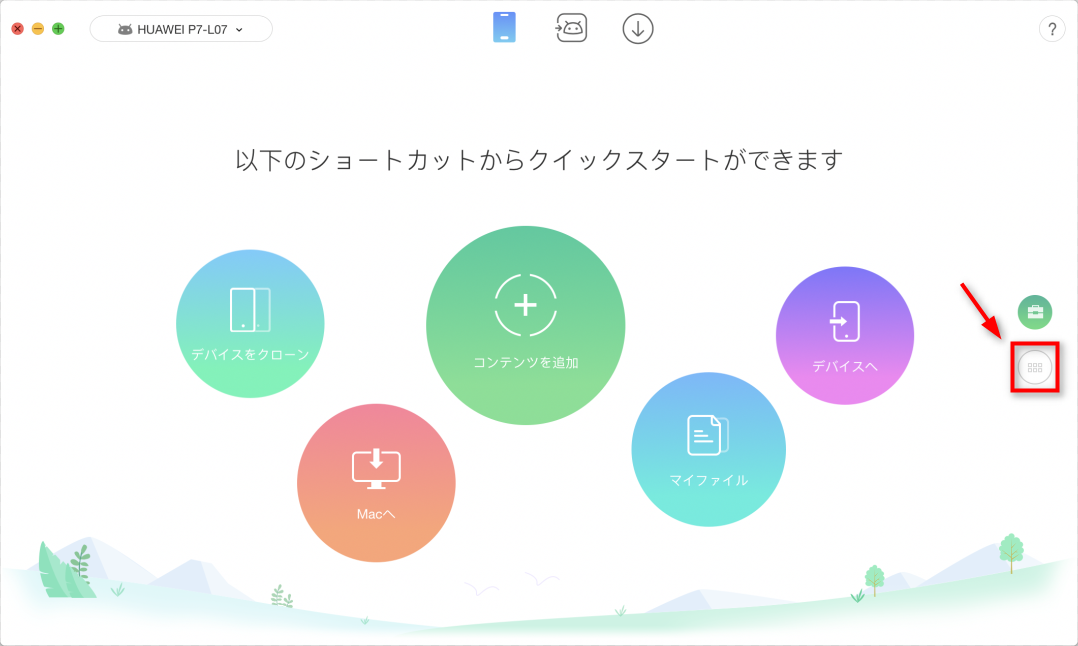
AnyDroidでAndroidの音楽を管理する Step 1
- もしAnyDroidを起動して言語設定の画面が出ないなら、次の手順で言語を変更できます:右上のメニューバーから ボタンをクリック > 「Choose Language」を選択 > 「日本語」を選択して「Getting Started」をクリック。
- もしAndroidが正しく認識されないなら、AndroidがAnyDroidに認識されない場合の対策で解決してみてください。
Step 2.「音楽」に入ります。
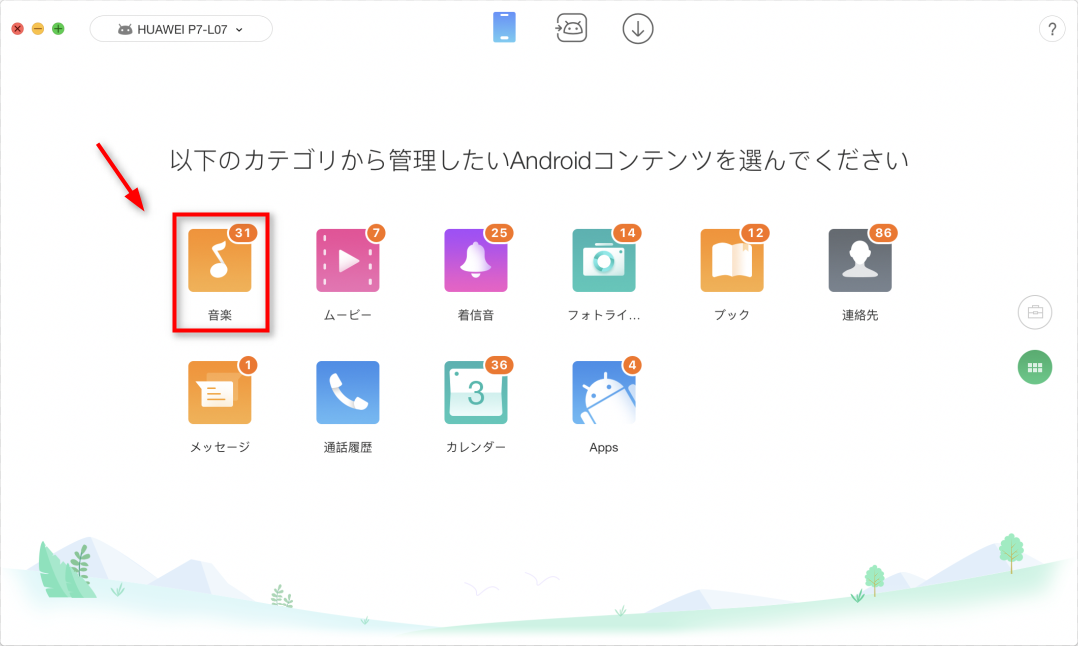
AnyDroidでAndroidの音楽を管理する Step 2
Step 3.音楽管理の画面に入ったら、Androidのすべての音楽アプリ中の曲をプレビューすることができます。
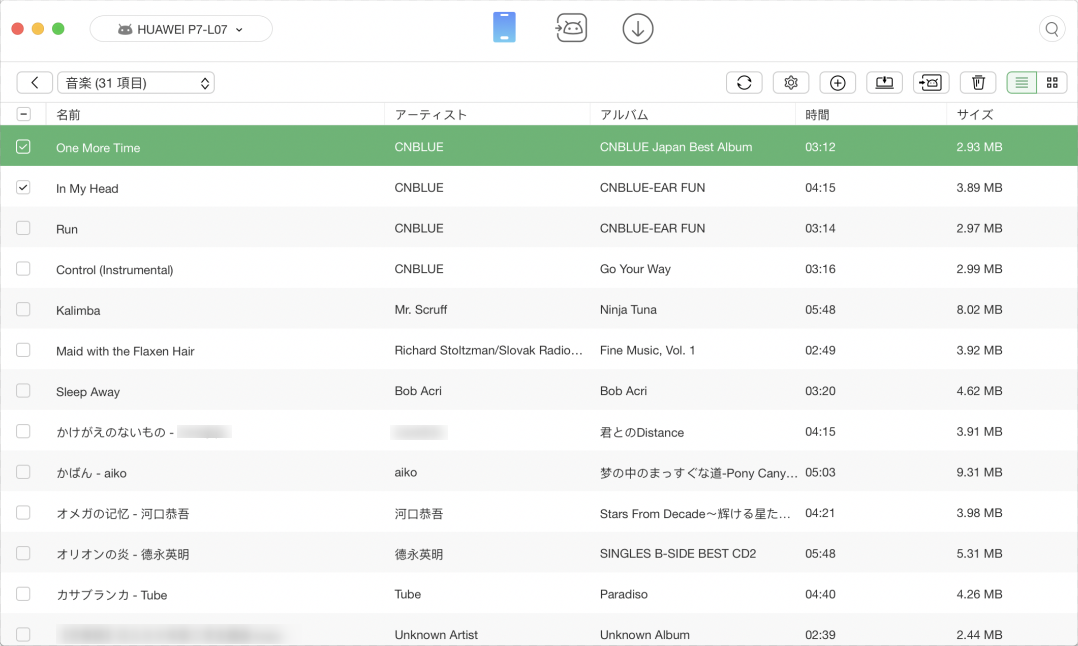
AnyDroidでAndroidの音楽を管理する – 音楽を閲覧する
Step 4.他の操作をしたい場合、必要に応じて操作してください:
- パソコンからAndroidへ音楽を追加したい場合、右上の「追加」ボタン
 をクリックしてください。
 - Androidから音楽をPCに取り出したい場合、右上の「PCへ転送」ボタン
 をクリックしてください。
 - 音楽を削除したい場合、削除したい曲をチェックしたら右上の「削除」ボタン
 をクリックしてください。
 - 音楽をほかのAndroidデバイスへ転送したい場合、もう1台のAndroidもUSBケーブルでPCに接続してください。その後はこの画面に入って、転送したい音楽をチェックしたら、右上の「デバイスへ転送」ボタン
 をクリックしてください。
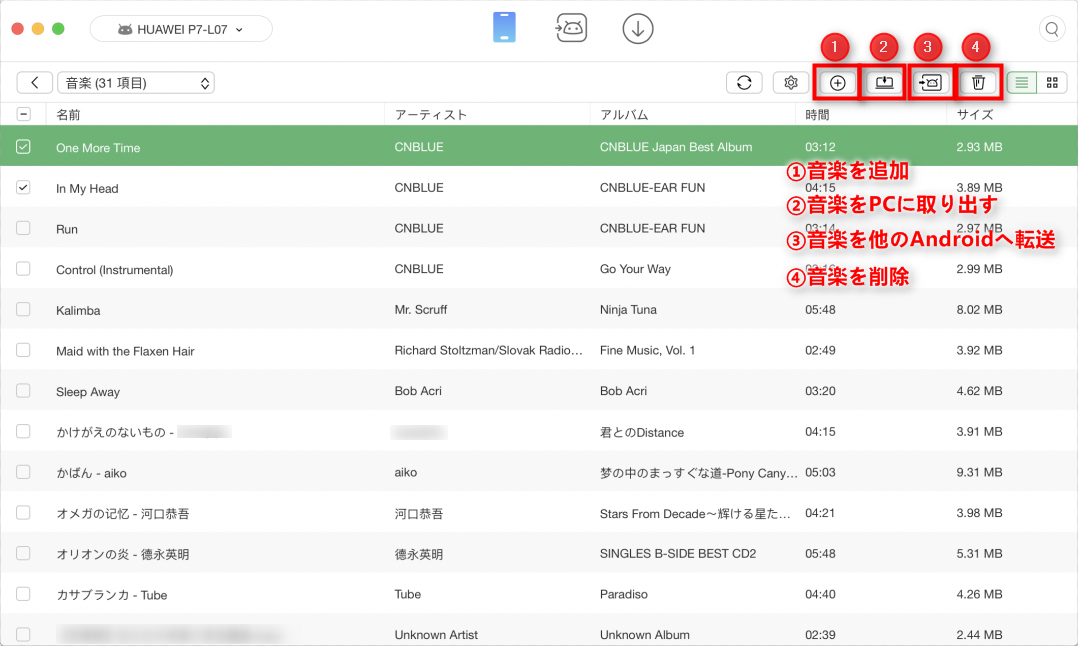
AnyDroidで音楽を追加・取り出し・転送・削除する
以上のように、一つのソフトでAndroidの音楽を簡単にPCに管理することができます。
音楽だけでなく、AnyDroidはアンドロイドの写真、動画、ブック、連絡先などのデータをパソコンで管理することもできます。更に、Androidデバイスの間でデータを転送する機能もあります。
お見逃しなく:iPhoneからGalaxyに写真だけを移行する簡単な方法>
最後に
以上はパソコンで簡単にAndroidの音楽を管理する方法です。いかがでしたか?今すぐAnyDroidをパソコンにダウンロードし、お使いのAndroidの音楽を管理しましょう。この記事が参考になりましたら、FacebookやTwitterにシェアしてくれると嬉しいです。

 メールでのお問い合わせ