AndroidからAndroidへ機種変更時にアプリとデータの引き継ぎ方法
アンドロイドからアンドロイドへ機種変更する場合、大切なアプリとデータはどうすれば移行しますか?次のガイドは、Androidデバイスの間で、アプリとデータの引継ぎ方法をご紹介します。
お使いのアンドロイドには写真、SNS、ファイル管理などのアプリが多く搭載されていますか?Androidスマホを活用するために、優秀なアプリは不可欠です。それらのアプリはAndroidを構築し、日常生活を便利にさせます。
従って、AndroidからAndroidへ機種変更する場合、アプリの引き継ぎは非常に大事なことです。では、アンドロイドの間で乗り換えする場合、アプリはどうすれば移行しますか?また、アプリ以外の写真、連絡先、音楽などのデータを移行したいなら、どうすればいいですか?このガイオは、AndroidからAndroidへのアプリとデータの引継ぎ方法をまとめてご紹介します。
方法1.専用のデータ転送ソフトを利用してアンドロイドのアプリとデータを引継ぎする
まず紹介したいのは、Androidの間でアプリだけを移行できるツール – AnyDroidです。このソフトはアンドロイドデバイス向けのデータ転送ソフトで、AndroidからAndroidへアプリを引き継ぎすることができます。そして、このソフト以下の特性があります:
- ワンクリックだけでアプリを移行でき、操作方法は非常に簡単なので、初心者でも簡単に使える
- 必要なアプリだけを移行することができ、すべてのアプリを一括に転送することもできる
- ターゲットデバイス上に既存のデータを上書きしない
- Google Play以外からダウンロードされたアプリも移行できる
- アプリ以外、写真、音楽、メッセージ、連絡先などのデータも転送できる
- 購入する前7日間無料試用ができ、購入後も60日間返金保証が付いているので、万が一の場合でも安心
それではAnyDroidを使って、AndroidからAndroidへアプリの引き継ぎを行いましょう:
1.2台のAndroidスマホをUSBやWifi接続で同時にパソコンに接続します > 画面の左下にデバイスが表示されます。ここでXperiaからGalaxyにアプリを転送することを例にします。まずはXperiaを例にします。
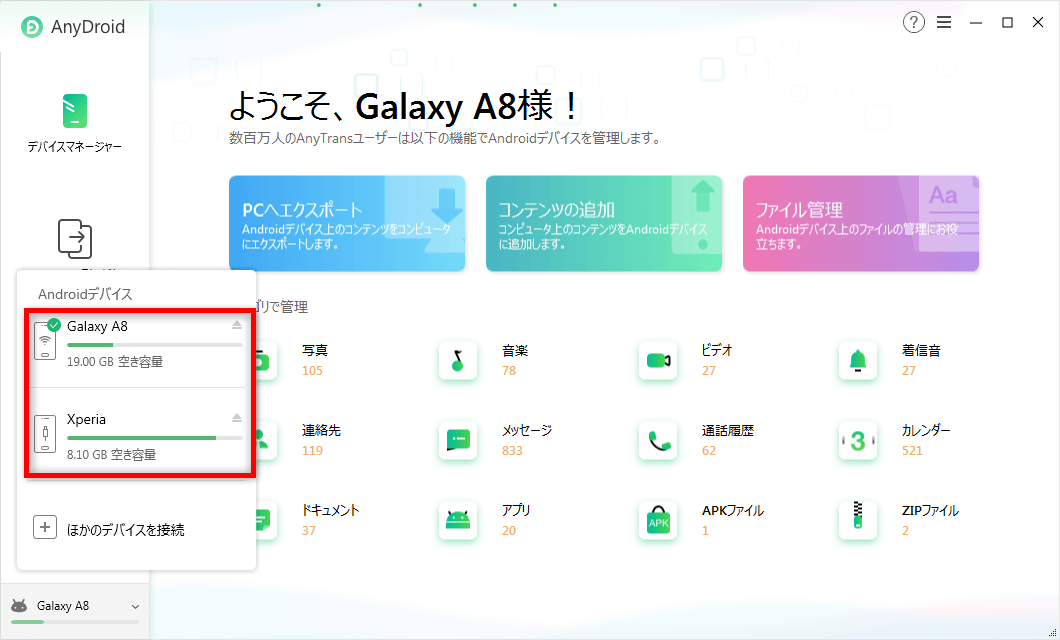
スマホをパソコンに接続
- AnyDroidは2つの接続方法が提供されていますから、もしUSBケーブルがないや接続できない場合に、お使いのスマホにアプリ版「AnyDroid」をインストールしてWi-Fi経由で接続してみてください。
- 1つのスマホをパソコンに接続したら、左下でデバイスの名前をクリックして「ほかのデバイスを接続」を選択してください。すると、もう1つのスマホをUSBやWi-Fiでパソコンと接続できます。
2.「Androidへ引越し」をクリックします > 「AndroidからAndroidへ」をクリックします。
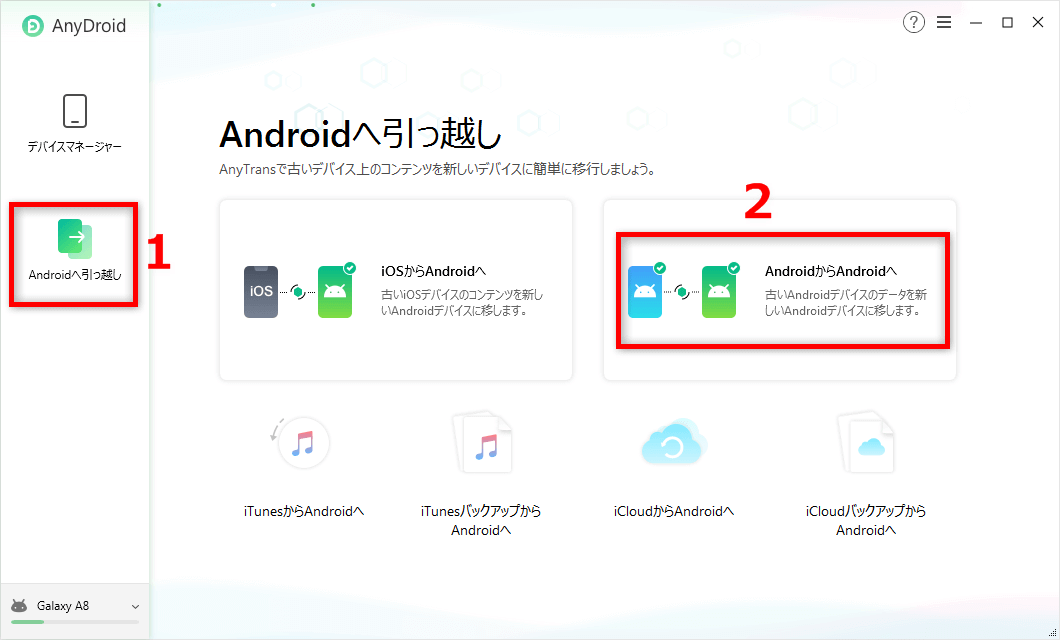
「AndroidからAndroidへ」をクリック
3.移行できるコンテンツはここに表示されます > 「アプリ」にチェックを入れ > 「次へ」をクリックします。
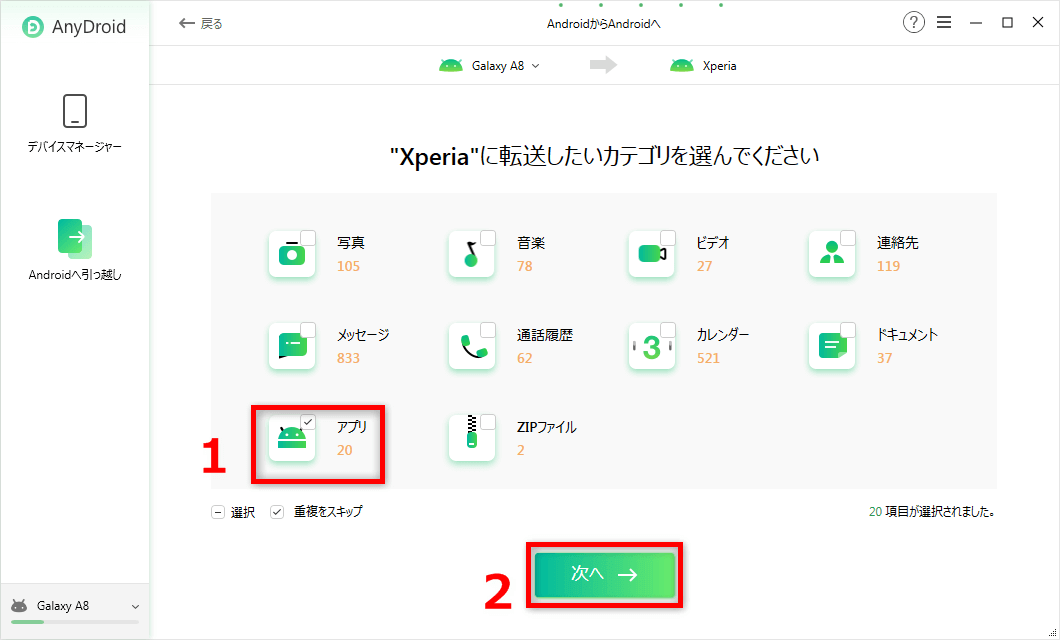
「アプリ」を一括に移動
しばらくして、アンドロイドからAndroid端末へアプリを引き継ぎました。また、対象デバイスで確認できます。
実は、このソフトでアプリを複数選択して転送したり、アプリをPCへ移行したりすることもできます。
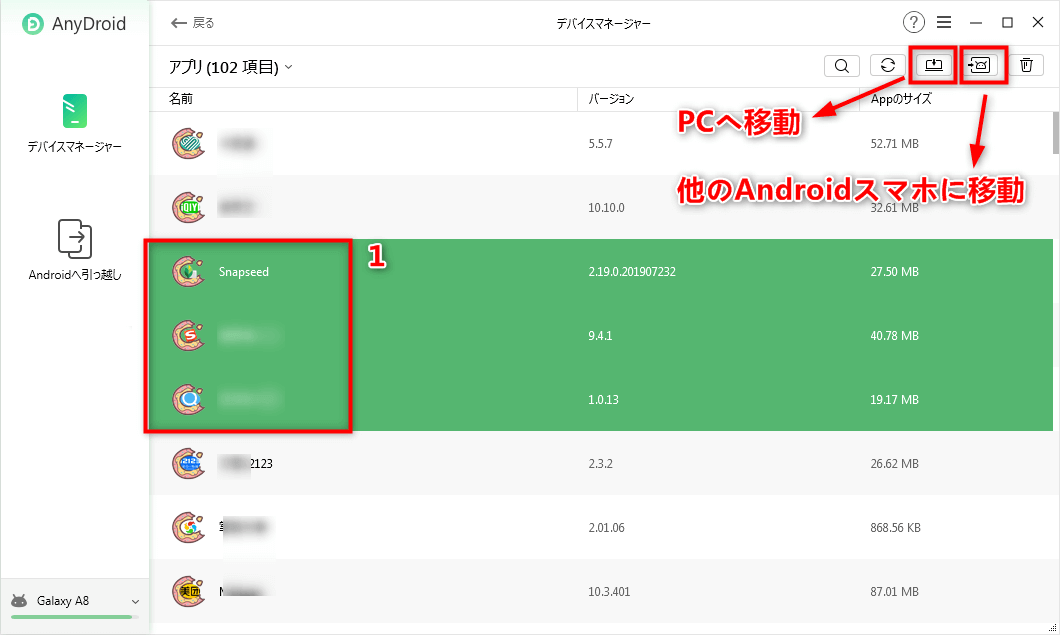
アプリを選択して転送
手順:「デバイスマネージャー」>「アプリ」の順でクリック > 移動したいアプリだけを選択 > 右上の「PCへ転送」や「デバイスへ転送」ボタンをクリックして移行します。
手元にUSBケーブルがない場合やAndroidがコンピュータに認識されない場合、「AnyDroid」アプリ版を使って、アプリを無線でAndroidデバイスの間で転送できます。
注意としては2台のAndroidデバイスは同じWi-Fiネットワーク内にある必要があります。
Step 1. 2つのスマホにアプリ版「AnyDroid」をダウンロードします。
Step 2.スマホでアプリを開き > 任意のAndroidデバイスで中の「スキャン」をタップ > 表示されたもう一台のスマホの名前をタップ > もう一台のAndroidデバイスで「接続クリエスト」画面で「確認」をタップします。
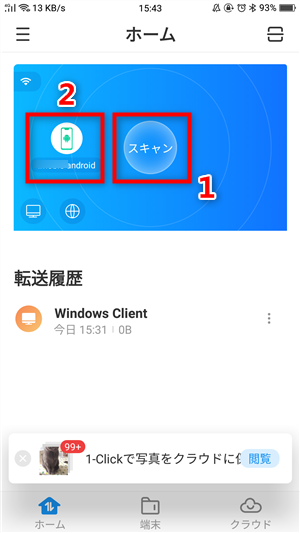
2つのスマホを接続
Step 3.2台のデバイスが接続したら、ソースデバイスで飛行機のようなアイコン をタップして、「アプリケーション」を選択します。(本記事が使っているソースデバイスはXperiaです。)
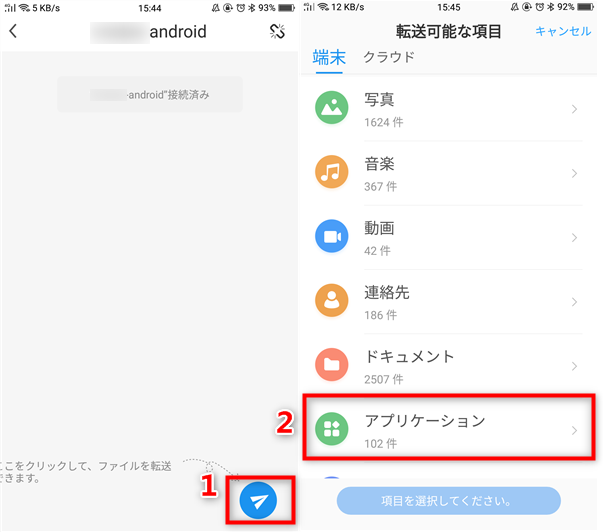
「アプリケーション」を選択
Step 4:ここで、Xperia上すべてのアプリは表示されます。Galaxyに転送したいアプリを選択して、「送信」をタップすればOKです。
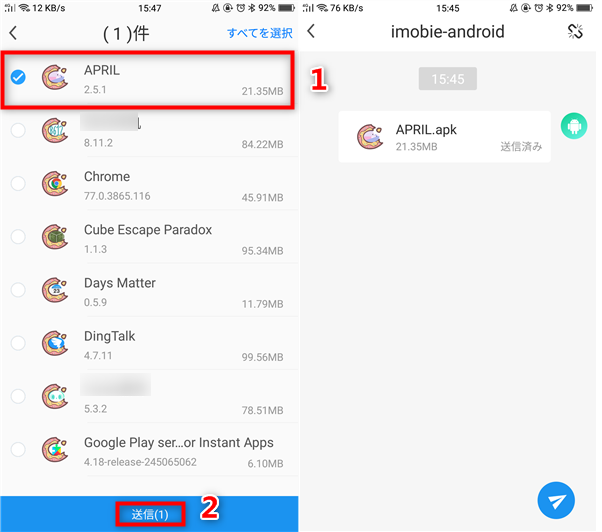
「送信」をタップ
- Androidデバイス間でアプリを転送する前に、お使いのデバイスはルート化したか確認してください。
- AnyDroidはアプリ本体だけを転送し、アプリのデータは転送しません。
- AnyDroidはアプリだけでなく、写真や動画、音楽、連絡先、電子ブックなどのデータをAndroidデバイスの間で自由に転送することができます。他のデータも引き継ぎしたい場合は役に立てます。
方法2. アプリ向け専用の管理ツールでアプリを自由に転送
実は、AnyDriod以外、アプリ向け専用の転送・バックアップ・復元ソフト – AppTransを利用すると、Androidデバイス間、iOSデバイス間、iPhoneとAndroid間でアプリとデータを楽に引き継げます。
それでは、今すぐAppTransを無料ダウンロードして体験しましょう!
Step 1: AppTransを開く> 左側の「App転送」項目で「スマホへ転送」にある「今すぐ転送」ボタンをクリックします。

アプリをスマホの間で転送
Step 2: 2つのAndroidスマホをソフトと接続してターゲットデバイスを確認 > 「今すぐ転送」をクリックします。

Androidスマホを接続
Step 3: 「WhatsApp」と「他のApp」が展示されて、自分の必要によって選択して「次へ」をクリックします。

「次へ」をクリック
Step 4: 移行したいアプリを選択 > 「今すぐ転送」をクリックします。

移行したいアプリを選択
Step 5: アプリの移行は時間がかかりますので、少々お待ちください。

アプリの移行プロセスを待つ
方法3.Google純正のデータ移行ツールでアプリをまるごと引き継ぎする
AndroidデバイスでGoogleアカウントをログインすれば、Googleのサービスを利用してデータをバックアップしたり、移行したりすることができます。Androidスマホで設定の「バックアップとリセット」から「データのバックアップ」を有効にすることで、データをバックアップすることができます。
このバックアップ機能は「Google Play」からダウンロードされたアプリもバックアップできます。新しいAndroidデバイスをセットアップする時に、同じGoogleアカウントでログインすると、前のAndroidのアプリを新しいAndroidにコピーできます。
だが、Google純正のデータ移行ツールを利用する場合は以下のことが注意すべきです:
- Google純正のデータ移行ツールは、Google Playからダウンロードされたアプリだけを移行できるので、他の場所からダウンロードされたアプリは移行できません。
- Google純正のデータ移行ツールでアプリを移行する場合、すべてのアプリがまるごと移行されます。
- ターゲットデバイスを初期化する必要はあります。
もし一部のアプリだけを移行したい、ターゲットデバイス上のデータを保持したままアプリを移行したい、またはGoogle Playからダウンロードされたアプリ以外のアプリを移行したいなら、方法1をおすすめします。
最後に
以上はAndroidからAndroidへのアプリの引き継ぎ方法です。いかがでしたか?必要に応じて、アプリの引き継ぎ方法を選択しましょう。
また、上記に書いてあるAnyDroidはAndroidデバイスとPCの間で、またはAndroidからAndroidへ写真、音楽、動画、連絡先などのデータの転送・追加・削除もできるので、Androidのデータ管理にもお役に立ちます。今すぐパソコンにAnyDroidをダウンロードして試しませんか。もしこの記事が気に入っていただけたら、FacebookやTwitterにシェアしてくれると嬉しいです。



iOS&Androidデバイスの愛好者として、デバイスの使用をもっと便利にする裏技について色々書いています。
