7種無密碼解鎖OPPO手機的方法(不丟失資料)
你遇到過這樣的情況嗎?當你忘記了自己的OPPO裝置螢幕密碼,又想找回密碼又不丟失資料?如果是的話,那麼相信這篇文章會對您有所幫助。

忘記OPPO手機的螢幕密碼或開機密碼讓你束手無策?別擔心!本文為你整理了7種簡單有效的解鎖方法在沒有密碼的情況下解鎖 OPPO 手機。無需密碼,無需擦除裝置資料或無需電腦即可完成的操作。
方法一:指紋解鎖OPPO手機(不丟失資料)
- 適用場景:適合已設定指紋且忘記螢幕密碼的OPPO用戶。
- 優勢:無需密碼、不丟失資料、操作簡單。
對於資料丟失的問題,OPPO 也貼心地為使用者提供了解決方案。只要手機有指紋功能,忘記密碼後可以使用指紋功能解鎖手機,不需要密碼,也不會丟失手機資料。
- 當你的 OPPO 手機因多次輸入錯誤密碼而被鎖定後,你將在手機螢幕上看到忘記密碼按鈕。
- 點擊「忘記密碼」,將手指放在指紋鍵上,即可在 OPPO 手機上重新設定密碼。
方法二:OPPO 手機無密碼解鎖 – DroidKit
- 適用場景:適用於無指紋功能的OPPO手機,或希望快速解鎖的用戶。
- 優勢:支持所有OPPO型號,無需root,100%安全。
如果我們的 OPPO 手機沒有指紋功能,我們可以不用密碼解鎖 OPPO 手機嗎?絕對是的。如果想要在沒有任何密碼的情況下解鎖 OPPO 裝置,我們推薦這個有效的工具 – DroidKit。輕鬆移除安卓裝置鎖屏,支持幾乎所有 Android 類型,OPPO、三星、華為、小米等。
- 移除圖案鎖、PIN 碼、數字密碼、指紋、面部識別等各類螢幕鎖型。
- 去除各種密碼,包括螢幕鎖、谷歌鎖等。
- 從裝置、備份和 SIM 卡中恢復多達 13 種類型的資料。
- 它還可以幫助你修復黑屏問題,重新安裝 Android 系統等。
- 沒有資料丟失或洩漏的風險,100% 安全。
現在只需 6 個簡單的步驟即可移除 OPPO 裝置鎖屏。首先讓我們下載 DroidKit。
免費下載 Windows 作業系統 免費下載 Mac 作業系統
免費下載* 100% 安全
1. 並啟動軟體,單擊「移除螢幕鎖」功能。
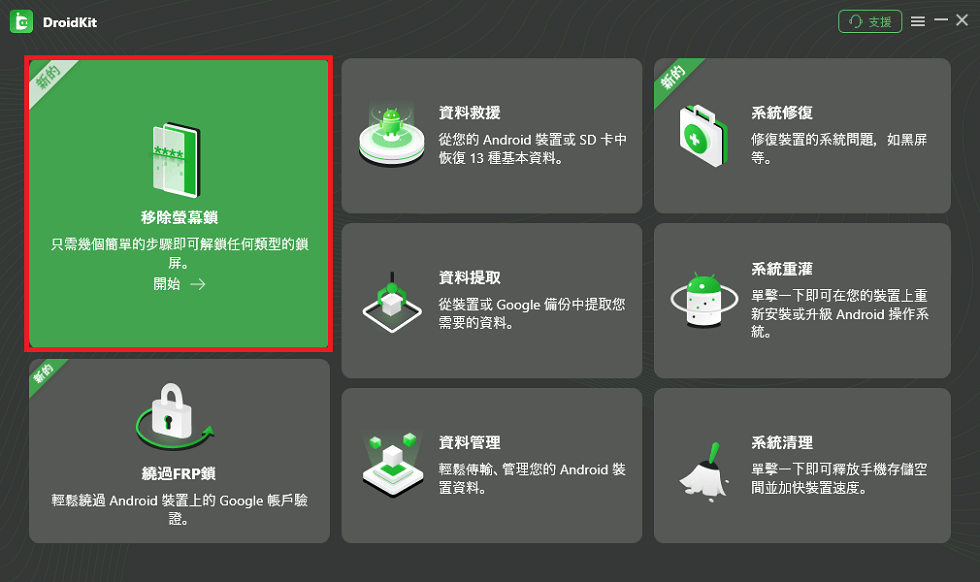
移除螢幕鎖
2. 透過 USB 線連接你的 OPPO 手機到電腦,點擊「開始」。
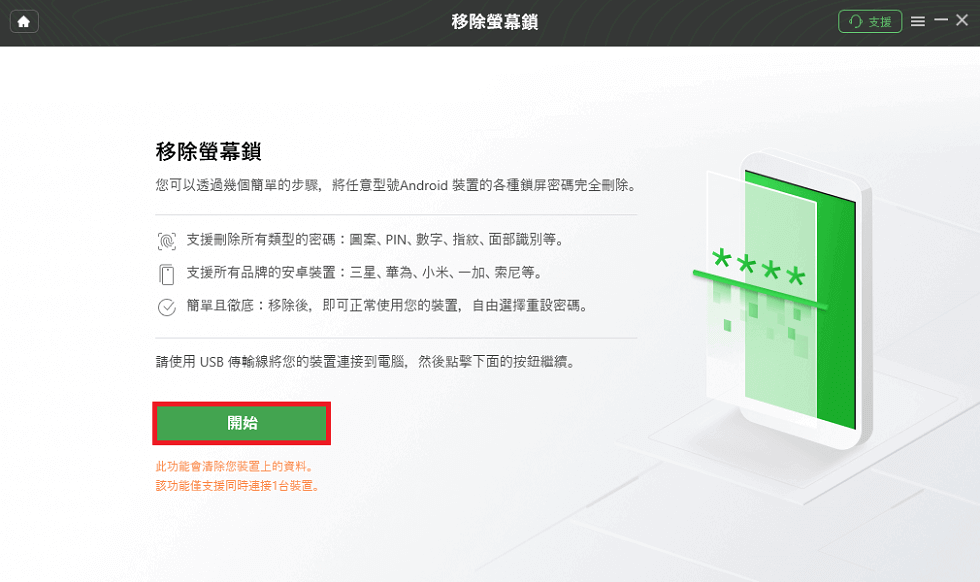
開始移除螢幕鎖
3. 連接後,DroidKit 會為你準備好配置文件。完成後,點擊「立即移除」。

準備配置文件
步驟4. 按照螢幕上的說明將你的 OPPO 置於回復模式。

復原模式 – OPPO
步驟 5. 之後軟體會自動幫你開始解鎖。等待一段時間後,軟體會顯示螢幕鎖移除完成。

成功移除螢幕鎖定
如果你透過谷歌備份過資料,你可以嘗試 DroidKit 的「從谷歌恢復資料」或者「從 SIM 卡恢復資料」來恢復你備份中的資料。
方法三:恢復原廠設定解鎖OPPO手機
- 適用場景:適合已備份資料且不介意資料丟失的用戶。
- 優勢:無需電腦,解決螢幕鎖和手機卡頓問題。
一般情況下,如果手機上的資料你已做過雲端備份,那麼可以透過恢復原廠設定來破解密碼。而且手機回復原廠設定往往可以解決很多問題,比如手機卡頓,無法開機等,下面介紹具體做法所以:
- 首先,請長按電源鍵關閉 OPPO 手機。
- 將你的手機置於恢復模式以在沒有密碼的情況下硬重置你的 OPPO 手機。只需同時按住音量調低和電源按鈕,直到看到 OPPO 標誌。
- 進入RECOVERY界面後,點擊「抹掉資料」選項兩次,點擊「OK」確認。之後,你的 OPPO 資料將被清除,你的 OPPO 將成功解鎖。
但這種方法只適用於不介意資料丟失的用戶。其實相信很多用戶都不想丟失寶貴的資料,所以我建議嘗試方法二和方法三,這兩種方法不僅可以幫助你解除螢幕鎖定,還可以幫助你從 Google 帳戶、SD 卡、SIM 卡等恢復資料。
方法四:使用安卓裝置管理器解鎖 OPPO 手機
- 適用場景:適合已啟用Google帳戶的OPPO手機。
- 優勢:遠程解鎖,適用於手機丟失或被盜。
使用 Android 裝置管理器解鎖你的裝置是一個不錯的方法,事實上,它適用於大多數 Android 裝置。步驟簡單快捷。而且這種方法也可以在手機丟失或被盜的情況下使用。
- 在你的裝置或電腦中打開任何瀏覽器並訪問 Google – 「寻找我的裝置」。
- 使用與你在 OPPO 智能手機上登錄的帳戶相同的 Google 帳戶登錄。
- 登錄後,單擊解鎖選項。
- 之後,你可以設定新密碼。
方法五:使用OPPO雲尋找我的手機解鎖
- 適用場景:適合啟用了「尋找我的手機」的OPPO用戶。
- 優勢:簡單快捷,遠程操作。
有許多 OPPO 用戶面臨無法訪問自己的裝置的問題。如果你是OPPO用戶,並且開啟了寻找我的手機,請試試這個方法。 但請注意,這將清除 OPPO 手機中的所有資料,建議提前備份。
步驟 1. 請在另一台電腦或裝置上打開 「OPPO 雲」 ,並登錄你的賬號。
步驟 2. 登錄後點擊寻找我的手機-選擇裝置-鎖定手機。
步驟 3. 然後你可以設定一個新的螢幕密碼。
方法六:使用谷歌帳號解鎖被鎖定的OPPO手機「不丟失資料」
如果你仍然運行Android 4.4或更低版本並且手機上註冊了谷歌賬戶,那麼你可以使用你的谷歌賬戶繞過 OPPO 鎖屏而不會丟失資料。請按照以下步驟嘗試:
步驟 1. 多次輸入錯誤的密碼,直到看到忘記圖案,然後單擊「忘記」圖案。
步驟 2. 輸入你的 PIN 或 Google 帳戶信息以登錄。之後,你的裝置將被解鎖,你可以設定新的螢幕密碼。
注意事項:僅限老版本Android,需記得Google帳戶信息。
方法七: 通過工程模式移除鎖定的 OPPO
如果你沒有 Google 帳戶,但仍想在不擦除資料的情況下解除螢幕鎖定,請檢查此部分。但由於操作複雜,有一定機率行不通。
步驟 1. 請在鎖定的OPPO手機上點擊緊急呼叫圖標。
步驟 2. 請在撥號界面輸入「*#899#」,進入工程模式。然後請選擇「手動測試」選項。
步驟 3. 請點擊「閱讀重置完成指示器」選項,並返回。並且你會看到「Key Status」選項,請單擊它並返回到錶盤。最後點擊回車鍵,就可以免密碼訪問你的OPPO了。
注意事項:操作複雜,成功率因型號而異,建議謹慎嘗試。
方法八:透過郵箱重置OPPO忘記鎖屏密碼
- 適用場景:適合已綁定OPPO帳戶或Google帳戶並設置了備用郵箱的用戶。
- 優勢:遠程重置,無需電腦,部分情況下不丟失資料。
步驟:
步驟1. 在另一設備上訪問OPPO官方網站或Google帳戶恢復頁面。
步驟2. 使用與OPPO手機關聯的帳戶登錄,選擇「忘記密碼」。
步驟3. 選擇「透過郵箱重置」,接收發送到備用郵箱的驗證碼。
步驟4. 輸入驗證碼,設定新密碼,然後在OPPO手機上使用新密碼解鎖。
注意事項:需確保備用郵箱可訪問,部分機型可能需要額外驗證身份。
哪種Oppo忘記螢幕密碼方法最適合你?方法比較與選擇建議
選擇正確的解鎖方法取決於你的OPPO手機型號、是否備份資料以及是否需要保留資料。以下比較了每種方法的關鍵特點,幫助你快速決策:
| 是否需要電腦 | 是否丟失資料 | 適用OPPO型號 | 難度 | 所需時間 | |
| 指紋解鎖 | 否 | 否 | 支持指紋的機型(如Reno 10、Find X7) | 簡單 | 1-2分鐘 |
| DroidKit | 是 | 否 | 所有OPPO型號 | 簡單 | 1-10分鐘 |
| 恢復原廠 | 否 | 是 | 所有OPPO型號 | 中等 | 5-15分鐘 |
| Android裝置管理器 | 否 | 否 | 啟用Google帳戶的機型 | 簡單 | 3-5分鐘 |
| OPPO雲 | 否 | 是 | 啟用OPPO雲的機型 | 簡單 | 3-5分鐘 |
| Google帳戶 | 否 | 否 | Android 4.4或更低 | 簡單 | 2-3分鐘 |
| 工程模式 | 否 | 否 | 部分機型(成功率低) | 困難 | 5-10分鐘 |
| 郵箱重置 | 否 | 否 | 綁定帳戶的機型 | 中等 | 5-10分鐘 |
選擇建議:
- 優先推薦:如果你希望快速、安全且不丟失資料,DroidKit是最佳選擇,兼容所有OPPO型號,無需技術背景。
- 無電腦環境:選擇指紋解鎖(方法一)或Google帳戶(方法六,限老款機型)。
- 已備份資料:恢復原廠設定(方法三)簡單直接,但會清除資料。
- 遠程操作:Android裝置管理器(方法四)或郵箱重置(方法八)適合無法直接操作手機的情況。
- 高級用戶:工程模式(方法七)適合願意嘗試技術性操作的用戶,但風險較高。
根據你的需求(例如是否在意資料、是否有電腦),選擇最適合的方法。如果你不確定,DroidKit是通用的解決方案,點擊免費下載立即體驗!
免費下載 Windows 作業系統 免費下載 Mac 作業系統
免費下載* 100% 安全
常見問題解答
1. OPPO忘記螢幕密碼會不會丟失資料?
並非所有方法都會導致資料丟失。指紋解鎖、專業的Android解鎖工具DroidKit、Google帳戶解鎖、工程模式和郵箱重置通常不會清除資料,但恢復原廠和OPPO雲會刪除所有資料。為避免意外丟失,建議提前使用OPPO雲或Google Drive備份照片、聯繫人等重要資料。
2. DroidKit支持哪些OPPO型號?
DroidKit兼容所有OPPO機型,包括最新款Reno 12、Find X8、A系列,以及舊款如OPPO R9。無論是「OPPO忘記螢幕密碼」還是「OPPO開機密碼忘記」,DroidKit都能一鍵解決,且支持三星、華為等其他安卓品牌。點擊免費下載試試!
3. 如何備份OPPO手機資料以防萬一?
備份是防止資料丟失的關鍵。推薦以下方式:
- OPPO雲:登錄OPPO雲,備份照片、聯繫人、訊息。
- Google Drive:在OPPO手機設置中啟用Google備份,同步應用資料和設置。
- DroidKit:使用其「資料恢復」功能,從Google帳戶、SIM卡或SD卡提取資料。備份後,即使使用恢復原廠設定,也能輕鬆恢復資料。
4. OPPO開機密碼忘記怎麼辦?
如果忘記OPPO開機密碼,推薦以下方法:
- 首選:Android解鎖工具DroidKit,快速解鎖且不丟失資料,適合所有機型。
- 遠程解鎖:郵箱重置或Android裝置管理器,通過備用郵箱或Google帳戶重置密碼。
- 最後手段:恢復原廠,但會清除資料,需提前備份。例如,使用DroidKit只需5-10分鐘即可解決「OPPO開機密碼忘記」的問題,點擊免費下載開始!
結語
忘記螢幕密碼很痛苦,所以希望我們的文章對解決你的問題有所幫助。同時,為了快速有效地解除螢幕鎖定,我推薦你使用我們的DroidKit – Android Phone Unlcoker,它可以幫助你點擊幾下即可解鎖OPPO手機密碼。你可以立即下載並解鎖。

更多相關文章



產品相關問題? 聯繫我們的支援團隊獲取快速解決方案 >
